

毎日の作業で、同じ単語や文章を何度も入力していませんか?
例えば次のような内容です。
- よろしくお願いいたします
- メールアドレス
- 住所
- WebサイトのURL
これらを毎回入力していると、意外と時間がかかってしまいます。
そんなときに便利なのが Macの「ユーザー辞書」機能です。
ユーザー辞書を使えば
「よろ」 → 「よろしくお願いいたします」
のように、短い文字を入力するだけで長い文章を一瞬で入力できるようになります。
この機能を使うことで、
タイピングの手間を減らし、作業効率を大きく改善できます。
- Macユーザー辞書とは何か
- ユーザー辞書の登録方法
- 登録しておくと便利な語句
- 作業効率を上げる活用方法
Macのユーザー辞書とは?
ユーザー辞書とは、
よく使う単語や文章を登録しておくことで、短い入力で呼び出せる機能です。
例えば次のような設定ができます。
| 入力(よみ) | 変換(語句) |
|---|---|
| よろ | よろしくお願いいたします |
| めあど | example@gmail.com(ご自身のメールアドレス) |
| じゅうしょ | 埼玉県〇〇市〇〇町〇〇 |
このように登録しておくと、
「よろ」と入力するだけで
「よろしくお願いいたします」と変換できるようになります。
そのため、
- メール作成
- チャット返信
- フォーム入力
などの作業を 大幅に効率化することができます。
Macでユーザー辞書を登録する方法【4ステップ】
ユーザー辞書の登録はとても簡単です。
以下の手順で設定できます。
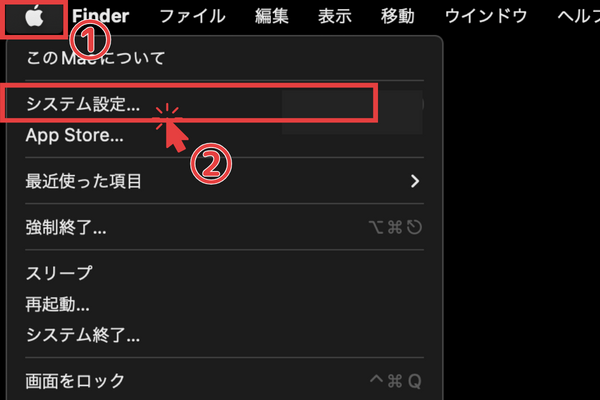
1. システム設定を開く
まずはMacの設定画面を開きます。
手順
- 画面左上の Appleマーク() をクリック
- システム設定 をクリック
2. キーボード設定を開く
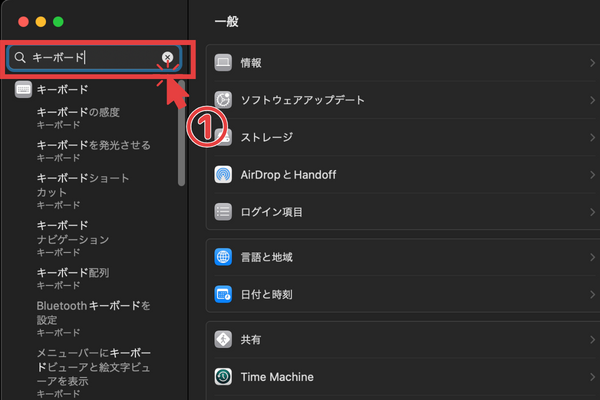
次にキーボード設定を開きます。
方法は2つあります。
- 検索窓で「キーボード」と検索
- 左メニューの「キーボード」をクリック
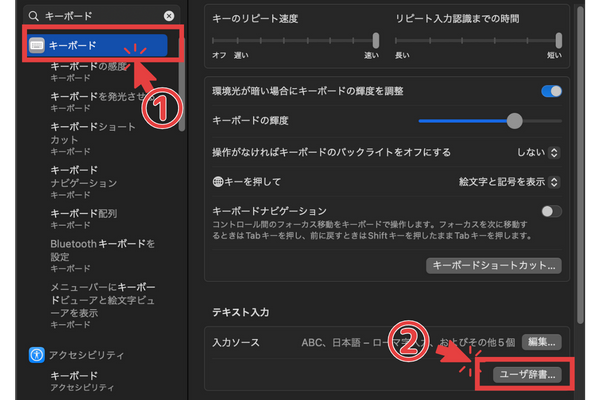
キーボード設定を開いたら、下にスクロールします。
すると
ユーザー辞書を編集
という項目が表示されます。
3. 語句を追加する
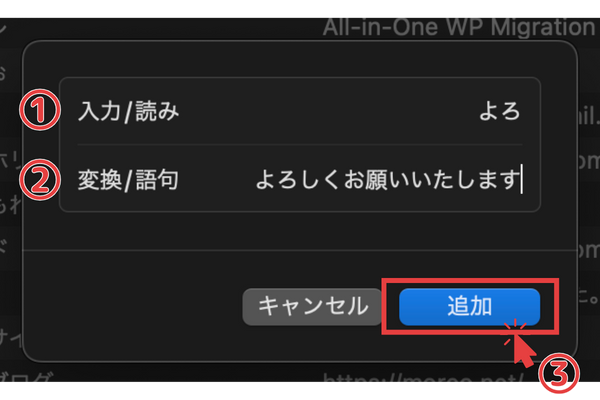
「ユーザー辞書を編集」をクリックすると、辞書登録画面が開きます。
左下にある 「+」ボタン をクリックします。
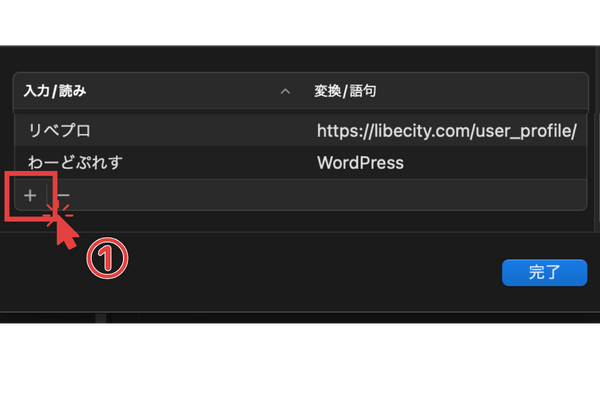
次に以下を入力します。
| 項目 | 内容 |
|---|---|
| 入力(読み) | 呼び出すための文字 |
| 変換(語句) | 表示させたい文章 |
例
[ 入力 / 読み ] → よろ
[ 変換 / 語句 ] → よろしくお願いいたします
これで登録は完了です。
4. 登録した語句の確認
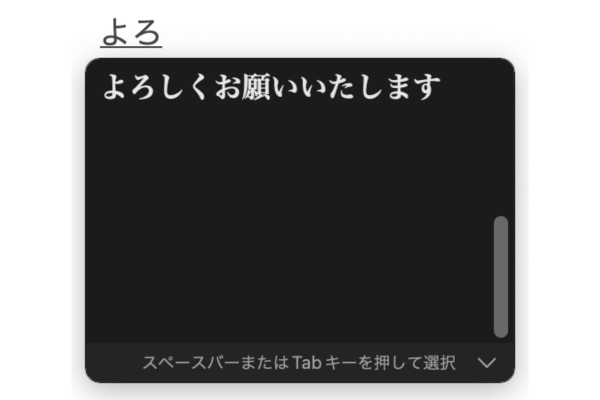
登録が完了したら、実際に使えるか確認してみましょう。
メモ帳やメールなどで
よろ
と入力して変換してみてください。
「よろしくお願いいたします」と表示されれば、
ユーザー辞書の登録は成功です。
登録した語句の削除方法
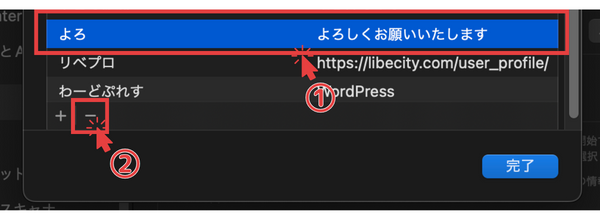
登録した語句は、いつでも削除できます。
手順
- 削除したい語句をクリック
- 左下の「−」ボタンをクリック
これだけで削除できます。
ユーザー辞書に登録しておくと便利な語句
メールアドレス
メールアドレスは入力回数が多いため、登録しておくと便利です。
めあど → example@gmail.com(ご自身のメールアドレス)
住所
住所入力も頻繁にあるため、登録しておくと便利です。
じゅうしょ → 埼玉県〇〇市〇〇町〇〇
メール定型文
ビジネスメールを書く方には特におすすめです。
よろ → よろしくお願いいたします
おせ → お世話になっております
WebサイトURL
ブログやホームページを運営している方におすすめです。
さいと → https://example.com
Macユーザー辞書の便利ポイント
Macユーザー辞書には次のメリットがあります。
- タイピング時間を短縮できる
- 入力ミスを減らせる
- よく使う文章をすぐ入力できる
さらにAppleの iCloud同期を利用すれば、
- Mac
- iPhone
- iPad
すべてのデバイスで同じユーザー辞書を使うことができます。
つまり
Macで登録 → iPhoneでも使える
という便利な仕組みです。
まとめ
今回は、Macでよく使う語句をユーザー辞書に登録する方法を解説しました。
- 短い文字で文章を入力できる
- メールや住所入力が楽になる
- 作業効率が大幅に上がる
ユーザー辞書を活用すれば、
日々の入力作業を大幅に効率化できます。
Macの便利機能を少しずつ使いこなしていくことで、
作業効率や生産性を大きく向上させることができます。
ぜひこの機会にユーザー辞書を活用してみてください!
